Instalasi dan Konfigurasi MySQL Pada Sistem Operasi Windows 7

Halo sobat blogger sebelumnya gue sudah posting tutorial  menginstall Apache web server dan PHP selanjutnya kita akan  menginstall MySQL untuk database servernya.
Langsung tancap gan, hehe, :D

Berikut tutorialnya... ^_^

  1. Download file instalasi MySQL terlebih dahulu sesuai dengan type system komputer anda (32bit atau 64bit). Klik aja link ini http://dev.mysql.com/downloads/mysql/

  2. Buka file hasil downloadnya. Kemudian klik Next untuk memulai instalasinya,


  3. Beri tanda centang pada kotak “I Accept the terms in the License Agreement” kemudian klik Next,

  4. Choose Setup Type pilih Custom agar kita bisa mengatur dimana direktori instalasi MySQL akan diinstall, Direktori default ada di drive C pada folder Program Files, jika kita ingin menggantinya maka pilih Browse. Pada field Folder Name isikan C:\MySQL (file instalasi MySQL berada di drive C di folder MySQL) kemudian pilih OK, selanjutnya pilih Next untuk melanjutkan instalasi.


  5. Pilih Install untuk memulai instalasi MySQL

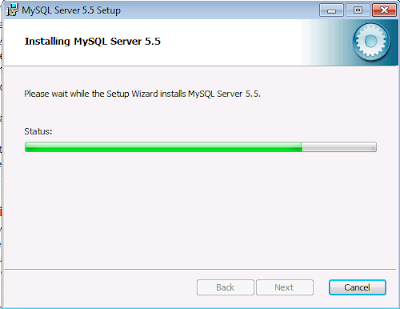
  6. Tunggu sampai proses instalasi selesai


  7. Tekan Next untuk pesan2 yg muncul

  8. Klik Finish untuk menyelesaikan instalasi

  9. Tekan Next untuk memulai konfigurasi MySQL

  10. Pada Configuration Type pilih Detailed Configuration, setelah itu pilih Next

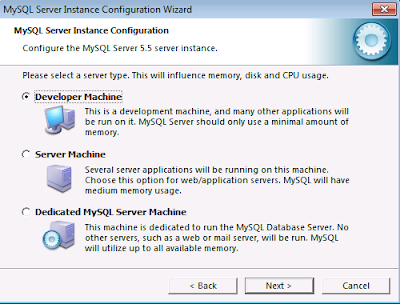
  11. Untuk Server Type pilih Developer Machine, kemudian pilih Next
  12.  Pada Database Usage pilih Multifunctional Database

  13. Untuk drive for InnoDB datafile pilih drive dimana datafile InnoDB diletakkan, misal pilih drive C, setelah itu pilih Next

  14. Selanjutnya pilih Decision Support(DS)/OLAP dan klik Next

  15. Beri tanda centang pada Enable TCP/IP Networking dan Enable Strict Mode kemudian tekan Next

  16.  Default Character Set pilih Standard Character Set

  17. Beri tanda centang pada Install As Windows Service dan Include Bin Directory in Windows Path kemudian klik Next

  18. Berikan password untuk root, password ini digunakan saat login ke MySQL. Gunakan password yg mudah diingat, contoh: baru

  19. Tekan Execute dan tunggu sampai proses eksekusi selesai

  20. Setelah itu tekan Finish untuk menyelesaikan konfigurasi

  21. Untuk mengecek apakah MySQL sudah terinstall dengan benar buka MySQL command line client

  22. Masukkan password untuk login ke MySQL


  23.  Buka direktori instalasi PHP, kemudian cari php.ini. Klik kanan dan open with Notepad

  24. Hilangkan tanda “;” atau semicolons di depan extension =php_mysql.dll dan extension=php_mysqli.dll, kemudian klik file -> save.

  25. Akhirnya selesai juga instalasinya, sekian dulu ya sobat, sampai ketemu lagi, semoga bermanfaat. Amin. ^_^ Salam Blogger...
Read more »

Instalasi dan Konfigurasi PHP Pada Sistem Operasi Windows 7


Halo sobat blogger, akhirnya kita dipertemukan lagi. :D
Setelah menginstall web server Apache sebelumnya, selanjutnya kita akan coba menginstall PHP di Windows 7, bagi yang belum menginstall Apache bisa klik link disini.

Langsung aja, cekidot.

Langkah2nya yaitu :
  1. Buka browser dan ketikkan alamat berikut untuk download file instalasinya dulu http://windows.php.net/download/. Kali ini kita memakai PHP 5.3, Scroll Down kemudian pilih VC9 x86 Thread Safe dan download file .zip.nya.


  2. Buat Folder dengan nama PHP pada drive C untuk meletakkan semua file hasil downloadan tadi yang sebelumnya sudah diekstrak,


  3. Copy semua hasil ekstraknya PHP.zip pada folder PHP di drive C yang sudah dibuat.


  4. Copy file php.ini-development pada folder PHP.


  5. Kemudian paste pada pada folder yang sama,


  6. Rename file hasil copynya tadi (php.2.ini-development), menjadi php.ini. Windows akan memberikan peringatan saat rename file. Pilih Yes untuk melanjutkan ,


  7. Kemudian menyambungkan Apache web server dengan PHP caranya dengan mengedit file Apache Configuration, httpd.conf. Masuk Starr -> All Programs -> Apache HTTP Server 2.2 -> Configure Apache Server -> Edit the Apache httpd.conf Configuration File.


  8. Tambahkan LoadModule php5_module "c:/PHP/php5apache2_2.dll"


  9. Carilah “AddType” dan tambahkan dibawahnya AddType application/x-httpd-php .php

  10. Kemudian cari lagi pada akhir baris file httpd.conf, dan tambahkan line berikut PHPIniDir "C:/PHP"


  11. Carilah DocumentRoot pada file httpd.conf, DocumentRoot secara default berada di C:/Apache/htdocs, jika kamu ingin mengganti DocumentRoot buatlah folder pada drive C, misal  dalam contoh ini dengan nama websites (C:/websites). Hal ini untuk memudahkan kita pada saat membuat file web, Gantilah DocumentRoot dengan C:/websites.


  12. Ubahlah <Directory "C:/Apache/htdocs"> menjadi <Directory "C:/websites">


  13. Kemudian simpan hasil editannya dengan menekan Ctrl+S atau File – Save


  14. Klik kanan pada php.ini dan buka dengan Notepad


  15. Carilah error_reporting = E_ALL | E_STRICT dan ubah menjadi error_reporting = E_ALL & ~E_NOTICE


  16. Carilah display_errors dan set ke On

  17. Carilah ; extension_dir = "ext" dan tambahkan di bawahnya dengan kata berikut, extension_dir = C:\PHP\ext


  18. Simpan file tersebut yang telah diedit.

  19. Kemudian restart computer sobat.

  20. Buatlah file php di Notepad untuk mengetes apakah php sudah terinstall dengan benar atau belum. Kemudian simpan file tersebut di C:/websites yang telah dibuat tadi dengan nama phpinfo.php


  21. Buka browser dan ketikkan http://localhost/phpinfo.php. Jika keluar info dari versi php yang telah diinstall maka php telah berhasil diinstall.


    Semoga apa yang saya posting, bisa menambah pengetahuan dan bermanfaat untuk sobat semua.
    Sekian dan Salam blogger,,, ^_^
Read more »

 
Powered by Blogger